chromecast startup issues que significa: causas y soluciones prácticas
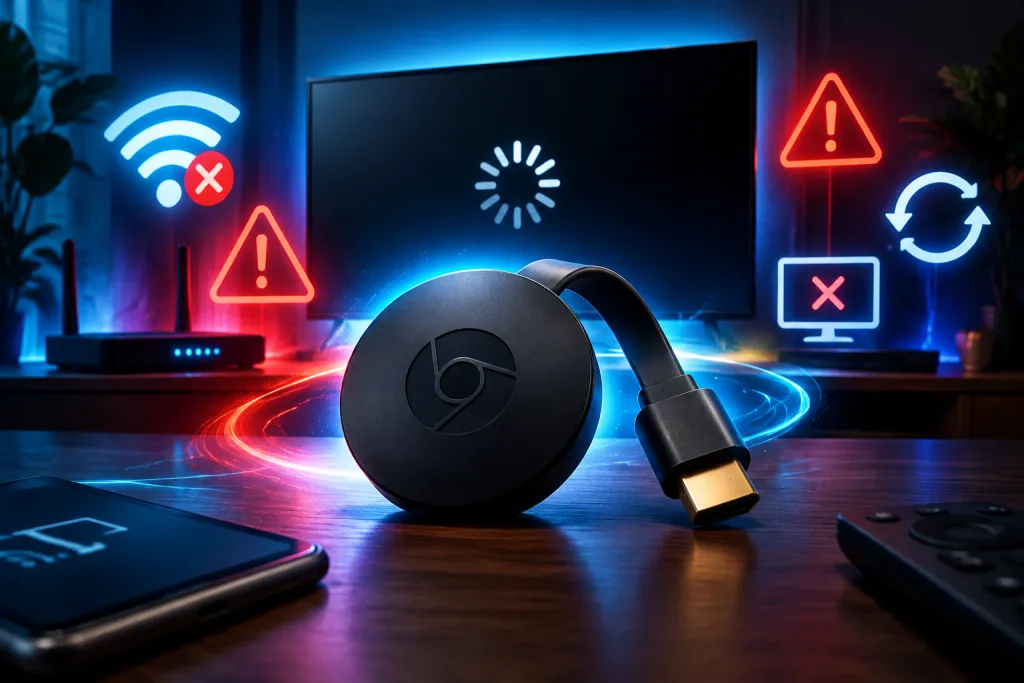
Si has buscado chromecast startup issues que significa, probablemente viste esa frase en una pantalla, una aplicación o una guía de solución de problemas. En inglés, se traduce como «problemas de inicio de Chromecast»: una forma general de describir dificultades que impiden que el dispositivo arranque con normalidad, se conecte o quede listo para transmitir contenido. No identifica por sí sola una avería concreta; para encontrar la causa hay que observar qué sucede exactamente y en qué momento.
La diferencia entre una pantalla negra, un mensaje de configuración y un Chromecast que reinicia continuamente es relevante. Cada síntoma apunta a causas distintas, desde una alimentación insuficiente hasta una red Wi-Fi incompatible o un fallo temporal del televisor. Esta guía explica cómo interpretar el aviso, qué comprobar primero y cuándo conviene dejar de probar soluciones para evitar borrar ajustes que no hacía falta tocar.
Qué significa el aviso y qué no permite concluir
Startup issues significa problemas durante el arranque. Puede referirse al proceso en que el Chromecast recibe corriente, inicia su sistema, establece comunicación con el televisor y, si corresponde, se conecta a la red. La frase describe una categoría de síntomas, no un código de error oficial que señale una pieza específica.
Por eso, leer esas palabras no confirma que el dispositivo esté roto. Si la pantalla indica que no encuentra la red, por ejemplo, el Chromecast puede haber arrancado correctamente y el obstáculo estar en la conexión Wi-Fi. Si el televisor muestra «sin señal», quizá el dispositivo no recibe suficiente energía o está seleccionada otra entrada HDMI. Y si aparece el logotipo una y otra vez, sí tiene sentido investigar un reinicio o un problema de alimentación.
También importa dónde aparece el texto. Puede estar en una página de soporte, en una aplicación de diagnóstico, en una conversación de un foro o en una traducción automática. No es lo mismo una descripción genérica escrita por una persona que un mensaje mostrado directamente por el dispositivo. Conviene anotar el texto completo, el modelo y el momento en que aparece antes de aplicar instrucciones encontradas para otro equipo.
El síntoma orienta el diagnóstico
Antes de cambiar ajustes, observa durante un minuto el comportamiento del dispositivo. Comprueba si la luz indicadora está encendida, si aparece una imagen en la televisión y si el móvil puede detectar el Chromecast en Google Home. Esta revisión sencilla evita confundir un fallo de vídeo con uno de conexión.
- No hay imagen ni señal: revisa la entrada HDMI seleccionada y la conexión física. Si es posible, prueba otro puerto HDMI.
- Aparece el logotipo, pero vuelve a empezar: sospecha de alimentación inestable, cable dañado o bloqueo durante el arranque.
- El dispositivo inicia, pero no aparece en Google Home: comprueba que móvil y Chromecast estén en la misma red y que la aplicación tenga los permisos necesarios.
- Se configura, pero no transmite: el arranque puede estar resuelto; el problema podría ser la aplicación de origen, la red o la cuenta utilizada.
- La imagen se corta o queda congelada: considera interferencias, señal Wi-Fi débil o congestión de la red antes de restablecer el equipo.
Un ejemplo frecuente: el televisor muestra «sin señal» después de moverlo para limpiar. El Chromecast puede seguir funcionando; el cable se ha aflojado o la televisión ha cambiado a HDMI 2 mientras el dispositivo está conectado a HDMI 1. En ese caso, un restablecimiento de fábrica no resolvería nada y añadiría trabajo innecesario.
Comprobaciones seguras antes de restablecer el dispositivo
Empieza por las medidas reversibles. Desconecta el Chromecast de la corriente durante unos 30 segundos y vuelve a conectarlo. Reiniciar así no borra la configuración. Apaga también el televisor y enciéndelo de nuevo si la entrada HDMI parece no reconocer el dispositivo. Después, confirma que el cable esté bien insertado en ambos extremos.
La alimentación merece atención especial. Algunos modelos pueden recibir energía desde un adaptador de corriente o desde un puerto USB del televisor. Si se alimentan mediante el USB de la televisión y se reinician, prueba el adaptador recomendado para ese modelo, conectado a una toma de corriente que funcione. Un puerto USB puede entregar menos energía de la que el dispositivo necesita, sobre todo durante el inicio. Evita utilizar cargadores o cables de calidad dudosa: una prueba con accesorios adecuados es más útil que cambiar varios componentes al azar.
Si ya aparece una imagen de inicio, pero falla la configuración, revisa la red. Conecta el teléfono a la misma red Wi-Fi que quieres usar con el Chromecast, no a una red de invitados que aísle los dispositivos entre sí. Cuando el router separa las bandas de 2,4 y 5 GHz, la compatibilidad depende del modelo y de la configuración; no conviene asumir que todos los Chromecast funcionan igual. Comprueba las especificaciones del equipo y, para diagnosticar, prueba una red disponible compatible.
También puedes reiniciar el router si otros dispositivos tienen problemas de conexión. No hace falta cambiar de inmediato el nombre de la red, la contraseña ni la configuración avanzada. Esos cambios pueden desconectar otros aparatos y complicar el diagnóstico. Si el Chromecast funciona cerca del router, pero falla en la habitación habitual, la cobertura o las interferencias son pistas más útiles que un fallo de arranque.
Si se queda atascado en el inicio o no aparece en la aplicación
Cuando el dispositivo muestra repetidamente el logotipo, prueba primero otra toma de corriente y un cable de alimentación compatible, si tienes uno fiable. Cambia también el puerto HDMI para descartar un contacto defectuoso. Realiza una sola prueba cada vez y observa si cambia el síntoma. Si sustituyes simultáneamente el cable, la toma y el puerto, será difícil saber qué corregía el problema.
Si el Chromecast parece iniciar pero Google Home no lo encuentra, verifica que el teléfono tenga Wi-Fi y Bluetooth activados, que no esté conectado a una red de invitados y que la aplicación esté actualizada. En algunos teléfonos, los permisos de ubicación o de dispositivos cercanos intervienen en la detección durante la configuración. Revisa los permisos desde los ajustes del sistema; no es necesario desactivar la seguridad de la red para probar.
El restablecimiento de fábrica es un paso posterior, no el primero. Borra la configuración guardada y obliga a configurar el dispositivo otra vez. Úsalo cuando las comprobaciones de alimentación, HDMI y red no hayan resuelto el problema, o cuando una instrucción específica para el modelo lo recomiende. El modo de restablecer puede variar según la generación: consulta las indicaciones correspondientes al modelo y no mantengas pulsado un botón basándote en instrucciones para otro Chromecast.
Tras restablecerlo, vuelve a configurarlo cerca del router y con el móvil conectado a la red prevista. Si completa el proceso allí, pero no en su ubicación original, la señal es una posible causa. Si no llega a mostrar imagen con distintos puertos y alimentación adecuada, el problema ya no parece ser simplemente que Google Home no lo detecte.
Errores de diagnóstico que alargan el problema
El error más común es interpretar cualquier mensaje en inglés como una confirmación de que el dispositivo ha fallado. Chromecast startup issues puede ser una etiqueta descriptiva, no un diagnóstico. La solución depende del síntoma concreto y del modelo, así que conviene evitar instrucciones que prometan arreglar todos los casos con una sola acción.
- Restablecer demasiado pronto: borra la configuración sin resolver problemas de corriente, entrada HDMI o cobertura.
- Probar accesorios incompatibles: un cargador cualquiera no garantiza una alimentación estable.
- Cambiar varios ajustes a la vez: impide identificar qué variable estaba causando el fallo.
- Confundir ausencia de señal con fallo de Wi-Fi: si no hay imagen de inicio, primero hay que revisar alimentación y HDMI.
- Seguir guías de otro modelo: los botones, las indicaciones de luz y los procedimientos pueden cambiar entre generaciones.
En un hogar con varios puntos de acceso o una red de malla, por ejemplo, el teléfono puede estar conectado a un nodo y el Chromecast a otro. Normalmente la red debería permitir que se comuniquen, pero algunas configuraciones de aislamiento o redes de invitados lo impiden. Si el dispositivo inicia y solo desaparece durante la configuración, pregunta si la red permite comunicación entre equipos; no es necesario modificarla sin comprobarlo primero.
Cuándo pedir soporte y qué información preparar
Busca ayuda del fabricante o del vendedor si el Chromecast no muestra imagen con una alimentación adecuada y varios puertos HDMI, si se reinicia de forma persistente después de probar un cable fiable o si el equipo presenta daños físicos. También conviene consultar soporte cuando el procedimiento de restablecimiento específico del modelo no funciona. Si está en garantía, evita abrirlo o intentar reparaciones internas: podrías causar daños adicionales o afectar la cobertura.
Para que la consulta sea útil, prepara el modelo o generación, el texto exacto del aviso, el comportamiento de la luz, el tipo de alimentación y las pruebas realizadas. Indica también si el móvil detecta el dispositivo, qué red usas y si el problema empezó tras un cambio de router, televisor, cable o ubicación. Esa información permite distinguir con más rapidez un problema de arranque de uno de configuración o conectividad.
En resumen, chromecast startup issues que significa se refiere a dificultades durante el inicio del Chromecast, pero no revela por sí sola su causa ni confirma una avería. Identifica primero si el fallo afecta a la imagen, la alimentación, la detección en Google Home o la conexión Wi-Fi; después prueba medidas reversibles y deja el restablecimiento para el final. Si el dispositivo no arranca incluso con conexiones y alimentación adecuadas, reúne los datos del modelo y solicita soporte específico.