
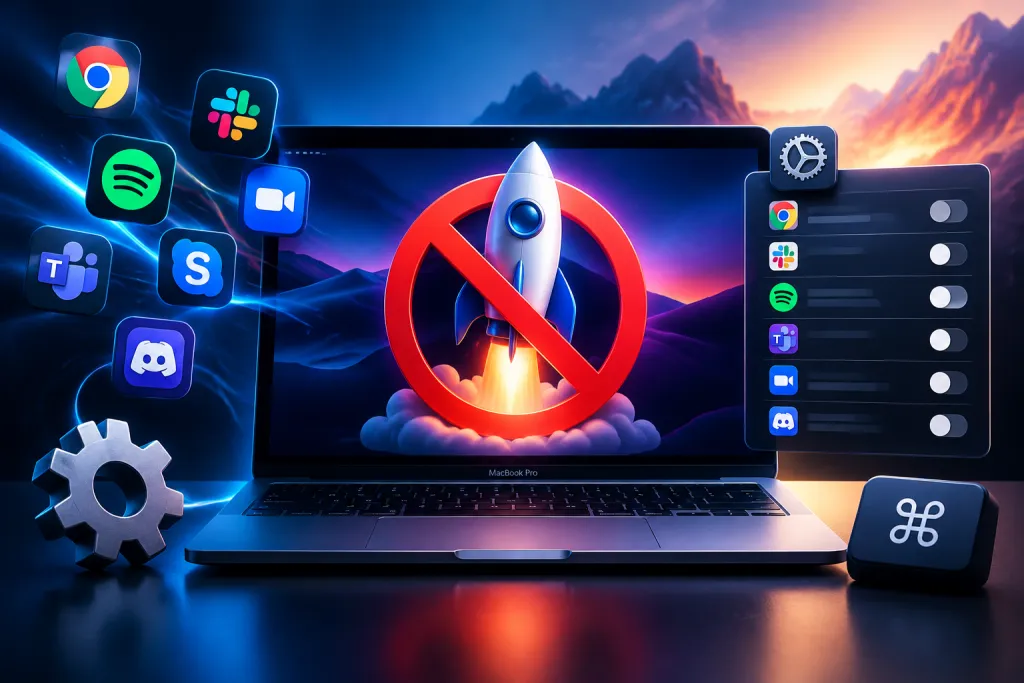
how to stop apps from opening on startup mac: guía paso a paso
Si buscas how to stop apps from opening on startup mac, probablemente enciendes el equipo y encuentras varias ventanas antes de poder empezar a trabajar. La solución suele estar en los elementos de inicio de sesión de macOS, aunque algunas aplicaciones se activan por separado para ejecutar tareas en segundo plano. Esta guía explica cómo identificar cada caso, desactivar lo que sobra y conservar servicios que sí necesitas, como la sincronización de archivos o el software de seguridad.
Empieza por los elementos de inicio de sesión
En las versiones recientes de macOS, el ajuste principal está en Ajustes del Sistema > General > Ítems de inicio. En algunas versiones, el nombre aparece como “Elementos de inicio” o “Inicio de sesión”. La pantalla puede dividir las opciones en dos grupos: las aplicaciones que se abren al iniciar sesión y las que pueden realizar tareas en segundo plano.
En el primer grupo, selecciona la aplicación que no quieres que aparezca y pulsa el botón menos. Esto la quita de la lista de apertura automática; no desinstala la app ni elimina sus archivos. Si solo quieres impedir que se abra una ventana, comprueba si hay una opción para ocultarla al iniciar sesión. En ese caso, la aplicación seguirá ejecutándose, pero no ocupará el escritorio.
En macOS Monterey y versiones anteriores, busca Preferencias del Sistema > Usuarios y grupos > Ítems de inicio. Selecciona tu cuenta en la barra lateral, abre la pestaña correspondiente y quita las aplicaciones innecesarias con el botón menos. El nombre y la ubicación exactos pueden variar ligeramente según la versión.
Desactiva tareas en segundo plano con criterio
Que una app no muestre una ventana no significa que esté completamente inactiva. Algunos programas cargan componentes al iniciar sesión para sincronizar archivos, comprobar actualizaciones, conectar dispositivos o mantener disponible una función. En la sección de actividad en segundo plano puedes permitir o impedir que ciertos desarrolladores ejecuten esos procesos.
Antes de desactivar una opción, piensa qué función dejaría de estar disponible. Por ejemplo, impedir que un servicio de almacenamiento en la nube funcione en segundo plano puede retrasar la sincronización hasta que abras la aplicación. Desactivar el componente de una impresora o de un dispositivo externo podría afectar la detección automática o las notificaciones. Si no reconoces un nombre, busca primero qué aplicación instaló el elemento; no conviene deshabilitar componentes al azar.
Una regla práctica es quitar de la apertura automática las apps que solo necesitas ocasionalmente, pero mantener activos los servicios que deben funcionar aunque no abras su ventana. Si tras desactivar un proceso de fondo desaparece una función que utilizas, vuelve a activar el ajuste y revisa las preferencias de esa aplicación.
Comprueba los ajustes de cada aplicación
Algunos programas administran su propio inicio automático y pueden volver a añadirse a la lista del sistema. Abre la app y busca opciones llamadas “Iniciar al iniciar sesión”, “Abrir al arrancar”, “Launch at login” o “Ejecutar en segundo plano”. Desactiva esa preferencia y después revisa de nuevo los Ítems de inicio.
También puedes comprobar el Dock: haz clic derecho o mantén pulsado el icono de la aplicación, abre Opciones y mira si está marcada la opción “Abrir al iniciar sesión”. Si lo está, desmárcala. Este método es cómodo para una app concreta, aunque la opción del Dock no siempre está disponible y no sustituye la revisión de Ajustes del Sistema.
Un ejemplo habitual es una herramienta de videollamadas que se abre al iniciar el Mac porque tiene activada una preferencia interna, además de aparecer en la lista del sistema. Quitarla solo de Ítems de inicio puede resolverlo; si reaparece tras una actualización o un nuevo inicio de sesión, hay que revisar también la configuración de la propia herramienta.
Evita que macOS restaure aplicaciones y ventanas
A veces parece que una app se inicia automáticamente cuando, en realidad, macOS vuelve a abrir las ventanas que estaban abiertas al cerrar sesión. Al apagar o reiniciar el Mac, busca la casilla “Volver a abrir las ventanas al iniciar sesión de nuevo” y desmárcala si no quieres recuperar la sesión anterior.
Esto no elimina los elementos de inicio: controla la restauración de ventanas de la sesión previa. Por eso, si una aplicación sigue abriéndose después de desmarcar la casilla, vuelve a comprobar Ítems de inicio y las preferencias de la app. También es posible cerrar primero las aplicaciones que no quieres recuperar y luego apagar el equipo.
Si una app vuelve a aparecer, identifica qué la inicia
Cuando una aplicación reaparece después de quitarla de la lista, no la borres repetidamente sin investigar. Puede haber un actualizador, un componente auxiliar o un perfil de administración que la vuelva a activar. Prueba estos pasos, de menor a mayor intervención:
- Reinicia el Mac después de cambiar los ajustes y observa si la app aparece antes o después de iniciar sesión.
- Revisa sus preferencias y desactiva las opciones de inicio automático o actualización en segundo plano que no necesites.
- Actualiza o desinstala correctamente la aplicación si ya no la usas. Utiliza el desinstalador del desarrollador cuando exista, porque arrastrar la app a la Papelera puede dejar componentes auxiliares.
- Comprueba si el Mac está gestionado por una empresa o centro educativo. Un perfil de administración puede imponer aplicaciones de inicio; en ese caso, consulta al administrador en vez de intentar eludir la configuración.
En equipos personales, si el problema persiste, inicia el Mac en modo seguro para comprobar si el comportamiento cambia. El método depende de si el equipo tiene un procesador Apple o Intel. El modo seguro ayuda a aislar ciertos elementos de inicio y cachés, pero no es una solución permanente ni conviene modificar carpetas del sistema sin saber qué archivo se está quitando.
Qué aplicaciones conviene dejar activas
Reducir el número de apps al inicio puede hacer que el escritorio esté disponible antes y disminuir la actividad inicial, pero no es necesario desactivar todo. Mantén los elementos que aportan una función inmediata y verificable: un gestor de contraseñas si lo necesitas al comenzar, una herramienta de accesibilidad, un servicio de sincronización que deba estar al día o el software requerido por un periférico.
En cambio, reproductores de música, clientes de chat, utilidades de captura y aplicaciones que abres solo de vez en cuando suelen poder iniciarse manualmente. Si tienes dudas, desactiva un elemento cada vez y usa el Mac durante uno o dos días. Así podrás asociar cualquier cambio —por ejemplo, que una carpeta deje de sincronizarse— con el ajuste concreto, en lugar de tener que reconstruir una lista de cambios simultáneos.
Conviene recordar que una lista larga no siempre es la causa de un Mac lento. Una aplicación puede estar configurada para abrirse y consumir pocos recursos, mientras que otra puede cargar procesos exigentes en segundo plano sin mostrar una ventana. Si el equipo sigue respondiendo con lentitud, revisa el Monitor de Actividad para identificar consumo de CPU o memoria y considera el espacio disponible y el estado general del sistema.
Una revisión breve para dejar el inicio bajo control
Para resolver how to stop apps from opening on startup mac, abre los Ítems de inicio, elimina las aperturas automáticas que no necesitas y evalúa por separado los procesos de fondo. Después, revisa las preferencias internas de las aplicaciones y desactiva la restauración de ventanas si el problema es que macOS recupera la sesión anterior.
Haz los cambios de forma gradual y conserva los servicios que cumplen una función concreta. Si un elemento desconocido vuelve a activarse, identifica su origen antes de borrarlo; podría ser necesario para un dispositivo o estar impuesto por un administrador. Con esa comprobación, el Mac puede iniciar con menos interrupciones sin sacrificar sincronización, seguridad ni funciones útiles.