
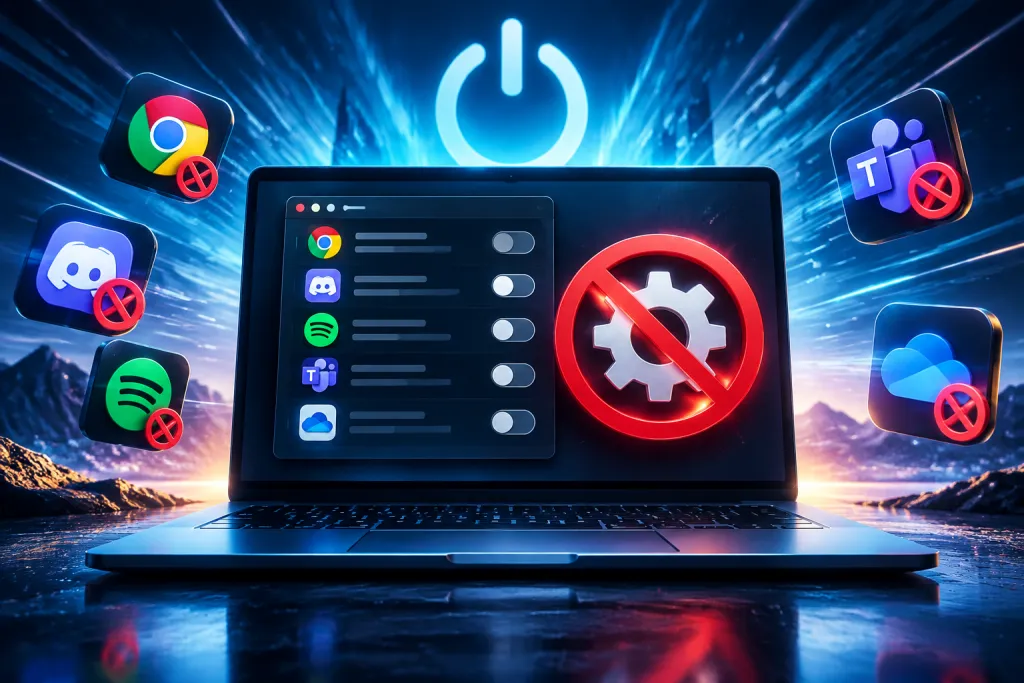
how to disable apps on startup: guía para Windows y Mac
Buscar how to disable apps on startup suele responder a un problema concreto: el ordenador tarda en estar listo, aparecen ventanas que no se han abierto manualmente o varias aplicaciones consumen memoria desde el primer minuto. Desactivar el inicio automático puede reducir ese ruido, pero conviene hacerlo con criterio. No todos los elementos de la lista son aplicaciones prescindibles y algunos controlan funciones que quizá necesites.
Esta guía explica cómo revisar los programas de inicio en Windows 11, Windows 10 y macOS, cómo decidir cuáles conviene desactivar y qué hacer si una aplicación vuelve a aparecer. El objetivo no es dejar el equipo sin procesos de fondo, sino permitir que arranque solo lo que aporta valor desde el comienzo de la sesión.
Antes de desactivar algo: identifica qué se inicia y por qué
Una aplicación de inicio se ejecuta al arrancar el sistema o al iniciar sesión. Puede abrir una ventana visible, como una plataforma de videollamadas, o permanecer en segundo plano mediante un icono en la bandeja del sistema. En ambos casos puede usar memoria, procesador, conexión a internet y, en algunos equipos, ralentizar el acceso a un escritorio listo para trabajar.
La lista puede mezclar programas normales, componentes del fabricante del ordenador y utilidades asociadas a periféricos. Por ejemplo, una aplicación de música que se abre automáticamente suele ser fácil de desactivar. En cambio, una herramienta que gestiona las teclas especiales de un portátil o un controlador de audio puede influir en funciones que el usuario da por sentadas.
Antes de cambiar una opción, fíjate en tres datos: el nombre del elemento, el fabricante y el efecto que tendría deshabilitarlo. Si el nombre resulta ambiguo, busca la aplicación instalada en el menú Inicio o en la carpeta Aplicaciones de macOS. No desactives procesos solo porque consumen recursos: primero comprueba para qué sirven.
- Suele ser opcional: lanzadores de juegos, mensajería que no necesitas al iniciar sesión, asistentes de actualización de aplicaciones y servicios de sincronización que puedes abrir manualmente.
- Requiere revisión: utilidades de impresoras, almacenamiento en la nube, gestores de contraseñas y programas de copias de seguridad. Su utilidad depende de tus hábitos.
- No desactives a ciegas: componentes de seguridad, controladores, herramientas de accesibilidad y procesos cuyo fabricante no puedes identificar.
Una regla práctica es cambiar pocos elementos cada vez. Así, si desaparece una función o aparece un error, será más sencillo encontrar la causa y revertir el ajuste.
Cómo desactivar aplicaciones de inicio en Windows 11 y Windows 10
En Windows 11, la ruta más directa es el Administrador de tareas. Haz clic con el botón derecho en el botón Inicio y selecciona Administrador de tareas. Si aparece la vista simplificada, elige la opción para mostrar más detalles. Después, abre la sección Aplicaciones de inicio. Allí verás los programas configurados para ejecutarse al iniciar sesión y, según el elemento, información sobre su impacto en el inicio.
Selecciona una aplicación y pulsa Deshabilitar. Esto impide que se ejecute automáticamente, pero no la desinstala ni elimina sus archivos. La aplicación seguirá disponible para abrirla manualmente. Si más adelante quieres restaurar el comportamiento anterior, vuelve a la misma sección, selecciona el elemento y pulsa Habilitar.
En Windows 10, también puedes abrir el Administrador de tareas con Ctrl + Mayús + Esc y elegir la pestaña Inicio. La columna de impacto puede ayudar a priorizar qué revisar, aunque no debe tratarse como una medición exacta del beneficio que obtendrás al deshabilitar un programa. El resultado depende del equipo, de otros procesos y de cuánto se use la aplicación.
Otra forma de administrar algunas aplicaciones es desde Configuración. En Windows 11, entra en Aplicaciones y luego en Inicio. En Windows 10, la ruta habitual es Configuración > Aplicaciones > Inicio. Los nombres de los menús pueden variar ligeramente según la versión y las actualizaciones instaladas.
Conviene comparar ambas vistas si un programa no aparece donde esperabas. El Administrador de tareas suele ser útil para revisar impacto y estado; Configuración ofrece una lista sencilla con interruptores. Si una aplicación no figura en ninguna, quizá esté usando una tarea programada o una configuración propia. Comprueba primero las preferencias de esa aplicación antes de modificar tareas del sistema.
Desactivar el inicio automático en macOS
En un Mac, las aplicaciones que se abren al iniciar sesión se gestionan desde los ajustes del usuario. En versiones recientes de macOS, abre el menú Apple, entra en Ajustes del Sistema y selecciona General > Ítems de inicio. En versiones anteriores, la sección equivalente puede llamarse Usuarios y grupos y mostrar una pestaña de ítems de inicio.
En la lista de aplicaciones que se abren al iniciar sesión, selecciona el elemento que ya no quieres que se abra automáticamente y utiliza el botón para quitarlo. Esto solo cambia el comportamiento de inicio de sesión; no elimina la aplicación del Mac. Para revertir el cambio, vuelve a añadirla desde esa pantalla cuando la versión de macOS ofrezca la opción correspondiente.
La misma pantalla puede mostrar permisos para que determinadas aplicaciones se ejecuten en segundo plano. No son exactamente lo mismo que una ventana que se abre al iniciar sesión: un servicio en segundo plano puede sincronizar datos, buscar actualizaciones o mantener una conexión sin mostrar una ventana. Si desactivas ese permiso, algunas funciones podrían dejar de operar hasta que abras la aplicación.
Por ejemplo, quitar una aplicación de videollamadas de los ítems de inicio evita que aparezca al entrar en la cuenta, pero normalmente no impide abrirla para una reunión. Desactivar su actividad en segundo plano, en cambio, podría afectar notificaciones o llamadas entrantes. Decide según el uso: si dependes de las notificaciones, quizá te convenga mantener el servicio aunque elimines la apertura automática.
Qué desactivar en un caso realista y qué dejar activo
Imagina un portátil que tarda en estar disponible porque inicia automáticamente una aplicación de música, un lanzador de juegos, un servicio de almacenamiento en la nube, un programa de reuniones y una utilidad del fabricante para controlar las teclas de función. La solución no tiene que ser apagarlo todo.
El lanzador de juegos y la aplicación de música suelen ser buenos candidatos si no se necesitan al encender el equipo. El programa de reuniones puede desactivarse si se abre manualmente antes de una llamada y no se requieren notificaciones inmediatas. El almacenamiento en la nube merece una decisión más cuidadosa: si una carpeta de trabajo debe mantenerse sincronizada desde el primer momento, dejarlo activo puede evitar retrasos o archivos desactualizados. La utilidad de las teclas especiales conviene conservarla hasta confirmar que sus funciones siguen disponibles sin ella.
Después de cada cambio, reinicia el equipo o cierra sesión y vuelve a entrar. Observa si el escritorio queda listo antes, si siguen funcionando las notificaciones y si los periféricos responden como antes. Para una comparación justa, realiza la prueba en condiciones similares: con la misma conexión, las mismas aplicaciones abiertas y sin instalar actualizaciones entre mediciones.
Si no percibes una diferencia, no significa necesariamente que hayas hecho algo mal. Un programa puede tener un impacto pequeño, o el cuello de botella puede ser otro: poco espacio libre, una unidad lenta, demasiadas pestañas abiertas, actualizaciones pendientes o una aplicación que consume recursos después de iniciarse. Administrar el inicio ayuda a reducir carga innecesaria, pero no sustituye el diagnóstico de esos problemas.
Si una aplicación reaparece o deja de funcionar
Algunas aplicaciones reactivan su inicio automático después de una actualización, al cambiar una preferencia interna o al instalar un componente adicional. Si vuelve a aparecer, abre sus ajustes y busca opciones como Iniciar con el sistema, Launch at login o Ejecutar al arrancar. Desactiva esa preferencia y revisa de nuevo la lista del sistema.
También puede ocurrir que un programa se ejecute mediante una tarea programada o un servicio, aunque no aparezca como una aplicación de inicio convencional. En Windows, no conviene empezar a eliminar tareas o servicios por ensayo y error: algunos son necesarios para actualizaciones, seguridad o hardware. Identifica primero el fabricante y la función. Si el elemento pertenece a una herramienta corporativa o de administración, consulta con el responsable técnico antes de cambiarlo.
Si tras desactivar un elemento deja de funcionar una función concreta, vuelve a habilitarlo y prueba otra vez. Por ejemplo, si desaparecen las alertas de una aplicación de mensajería, es posible que dependa de su proceso de fondo. Si una tecla de brillo o volumen deja de responder, restaura la utilidad del fabricante. La reversión no es un fracaso: es una forma controlada de comprobar la relación entre un proceso y una función.
Evita usar programas de terceros que prometen acelerar el equipo desactivando numerosos servicios automáticamente. Una lista amplia de procesos puede parecer sospechosa sin serlo, y una herramienta genérica no conoce necesariamente las necesidades del usuario, del fabricante ni de la organización. Las opciones integradas de Windows y macOS suelen ser suficientes para gestionar las aplicaciones habituales de inicio.
Una rutina sencilla para mantener un inicio limpio
Revisa los elementos de inicio cuando instales una aplicación nueva, no cada semana. Durante la instalación, algunos programas marcan por defecto la opción de abrirse con el sistema; comprobarla en ese momento evita acumulaciones difíciles de interpretar meses después. También resulta útil revisar la lista después de una actualización importante o si el ordenador empieza a tardar más en estar listo.
Para decidir, pregunta qué perderías si la aplicación no se ejecutara hasta que la abras. Si la respuesta es «nada relevante», desactívala y evalúa el resultado. Si perderías sincronización, alertas, protección o una función física del equipo, conserva el inicio automático o busca una configuración más específica que reduzca la actividad sin eliminar el servicio necesario.
Aplicar how to disable apps on startup no consiste en perseguir una lista vacía, sino en elegir qué debe estar disponible inmediatamente. Usa el Administrador de tareas o Configuración en Windows, los ítems de inicio en macOS y prueba los cambios uno por uno. Mantén activos los componentes que sostienen funciones que necesitas y revierte cualquier ajuste que cause un problema. Así el arranque queda más ordenado sin sacrificar seguridad, sincronización ni comodidad.